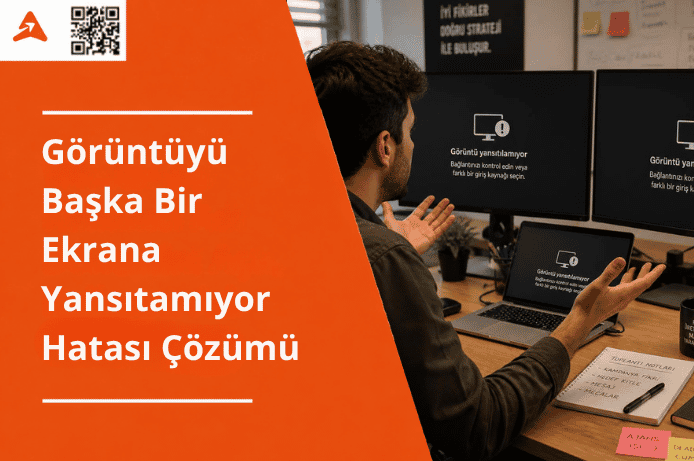
Ekranınızı televizyona ya da ikinci monitöre aktarmak istediniz, fakat Windows karşınıza şu iletiyi çıkardı: kişisel bilgisayarınız görüntüyü başka bir ekrana yansıtamıyor. Üstelik uyarı size sürücüyü yeniden yüklemenizi ya da farklı bir video kartı kullanmanızı öneriyor. Bu ileti kulağa donanım arızası gibi gelir, ancak olayların büyük bölümünde sorun sürücü tarafında saklanır.
Sorunun kablosuz mu kablolu mu olduğunu iki dakikada ayırt edebilirsiniz. İlk olarak Windows tuşu ile K panelini açın, ardından dxdiag çıktısındaki Miracast satırını okuyun. Bu iki kontrol, suçlunun sürücü mü yoksa donanım mı olduğunu büyük ölçüde söyler. Böylece gereksiz sistem onarımlarına vakit harcamazsınız.
Kişisel bilgisayarınız görüntüyü başka bir ekrana yansıtamıyor hatası ne anlama geliyor?
Kişisel bilgisayarınız görüntüyü başka bir ekrana yansıtamıyor uyarısı, Windows’un Miracast kablosuz ekran desteğini bulamadığını söyler. Genellikle ekran kartı sürücüsü, Wi-Fi sürücüsü ya da donanımın kendisi bu desteği bildirmez. Bu nedenle çözüm çoğu zaman sürücü tarafında, nadiren de gerçek donanım sınırında biter.
Hatanın İngilizce karşılığı şudur: “Your PC can’t project to another screen. Try reinstalling the driver or using a different video card.” Aynı ileti Türkçe Windows’ta sürücü yeniden yükleme önerisiyle çıkar. Yani metin sizi doğrudan grafik sürücüsüne yönlendirir, oysa suçlu bazen kablosuz ağ kartıdır.
Uyarının iki ayrı yerde karşınıza çıktığını da unutmayın. Kimi kullanıcı bu metni Windows tuşu ile P kısayolunda görür, kimi kullanıcı ise Windows tuşu ile K panelinde boş bir liste bulur. Dolayısıyla aynı cümle iki farklı arızayı işaret edebilir.
Bir de şu rahatlatıcı bilgi var: Windows 8.1 ve sonrasında işletim sistemi kendi Miracast yığınını taşır. Yani sürücü üreticisinin ayrı bir Miracast yazılımı yazmasına gerek kalmaz. Bu sayede güncel bir sürücü çoğu zaman sorunu tek başına kapatır.
Görüntüyü başka bir ekrana yansıtamıyor hatası neden çıkıyor?
Tek bir sebep yok. Bazen sürücü eskidir, bazen Wi-Fi radyosu kapalıdır, bazen de donanım bu işi hiç desteklemez. Ayrıca kurumsal bilgisayarlarda ilke ayarları yansıtmayı tamamen kapatır.
- Grafik sürücüsü eski ya da bozuk, dolayısıyla Miracast desteğini bildirmiyor.
- Kablosuz ağ kartının sürücüsü Wi-Fi Direct desteğini göstermiyor.
- Donanım gerçekten eski, yani sanal makineler ve bazı masaüstü sistemler bu standardı hiç taşımıyor.
- Uçak modu açık kalmış, bu yüzden Wi-Fi radyosu kapalı.
- Alıcı bilgisayarda Kablosuz Ekran özelliği eksik, ayrıca uygulama da açık değil.
- Eski eşleşme kaydı bozuk, böylece cihaz listede görünse bile bağlanmıyor.
- Güvenlik duvarı ya da üçüncü parti antivirüs WUDFHost.exe trafiğini kesiyor.
- Şirket ilkesi yansıtmayı kapatmış, dolayısıyla panel gri duruyor.
- Kablolu senaryoda kablo, bağlantı noktası veya televizyonun kaynak seçimi hatalı.
Kısacası tek bir sihirli düğme yok. Yine de aşağıdaki sıra, çoğu kullanıcıda ilk üç adımda sonuç verir.
Eski makinelerde ek bir ayrıntı daha devreye girer. Windows 8.1 döneminde Miracast desteği sürücü üreticisinin tercihine bağlıydı, yani isteğe bağlıydı. Bu yüzden o dönemde satılan bazı dizüstüler yeni Windows sürümüne rağmen görüntüyü başka bir ekrana yansıtamıyor uyarısı verir.
Hata Win+P panelinde mi, Win+K panelinde mi çıkıyor?
İlk iş, görüntüyü başka bir ekrana yansıtamıyor uyarısının hangi panelden geldiğini ayırmaktır. Windows tuşu ile P kısayolu ekran modunu değiştirir, yani kablolu tarafı ilgilendirir. Windows tuşu ile K kısayolu ise kablosuz cihaz listesini açar. Dolayısıyla iki panel iki ayrı teşhis hattı demektir.
- Win+P panelinde uyarı görüyorsanız önce ekran kartı sürücüsüne bakın.
- Liste Win+K panelinde boş kalıyorsa Wi-Fi ve Miracast tarafını inceleyin.
- Her iki panel de sorun çıkarıyorsa donanım desteği ihtimali güçlenir.
Bu ayrımı yapmadan sürücü silmeye başlamayın. Örneğin kablo takılıyken ekran yansıtma hatası alıyorsanız, kablosuz ayarlarla uğraşmanız boşa vakit olur.
Küçük bir not daha ekleyelim. SFC ve DISM taramaları forumlarda sık geçer, ancak Miracast eksikliği bozuk sistem dosyasından doğmaz. Dolayısıyla sistem onarımıyla başlamak sizi yalnızca yorar. Önce sürücü ve donanım tarafını eleyin, sonuç alamazsanız derin onarımı düşünün.
Bilgisayarınız Miracast destekliyor mu, bunu nasıl anlarsınız?
Microsoft’un önerdiği yol dxdiag aracıdır. Windows tuşu ile R kısayoluna basın, kutuya dxdiag yazın, açılan pencerede “Tüm bilgileri kaydet” düğmesini tıklayın. Ardından kaydettiğiniz dxdiag.txt dosyasında Miracast satırını arayın.
- Available, with HDCP: donanım hazır, üstelik korumalı içerik de geçer.
- Satırda Available, no HDCP yazıyorsa yansıtma çalışır, fakat Netflix türü içerikte siyah ekran görürsünüz.
- Not Supported by Graphics driver: sorun grafik sürücüsünde, bu yüzden önce onu yenileyin.
- Ağ kartı tarafında Not Supported by WiFi driver ifadesi görürseniz kablosuz sürücü desteği bildirmiyor demektir.
Testi yaparken dxdiag penceresini kapatmayın. Çünkü rapor birkaç saniyede oluşur ve dosyayı masaüstüne kaydetmek en pratik yoldur. Ardından dosyayı Not Defteri ile açın, Ctrl ile F kısayoluna basın, arama kutusuna Miracast yazın.
Bu satır size kaç saatlik uğraştan tasarruf ettirir. Nitekim donanım desteği yoksa hiçbir sürücü kurulumu görüntüyü başka bir ekrana yansıtamıyor hatasını kaldırmaz. Ayrıntılı adımları Microsoft’un Miracast sorun giderme belgesinde bulabilirsiniz.
netsh çıktısında hangi satırlara bakmalısınız?
İkinci kontrol Komut İstemi üzerinden gelir. Başlat menüsüne cmd yazın, Komut İstemi’ni açın, sonra şu komutu çalıştırın: netsh wlan show driver. Sonrasında Wireless Display Supported satırını arayın.
Çıktıda şu satırı görmelisiniz: Wireless Display Supported: Yes (Graphics Driver ve Wi-Fi Driver da Yes olmalı). İkisinden biri No dönüyorsa suçluyu bulmuş olursunuz. Örneğin Wi-Fi Driver satırı No diyorsa ağ kartı sürücüsünü yenileyin, grafik kartına dokunmayın bile.
Ek olarak netsh wlan show wirelesscapabilities komutunu deneyin. “WDI Version (Windows)” ve “WDI Version (IHV)” satırları 0.0.0.0 gösteriyorsa sürücünüz WDI mimarisine uygun değildir. Microsoft bu doğrulama adımlarını kablosuz yansıtma doğrulama belgesinde anlatır.
İki komutun çıktısını bir kenara not alın. Böylece forumda ya da teknik servis görüşmesinde net konuşursunuz. Nitekim “görüntüyü başka bir ekrana yansıtamıyor diyor” cümlesi tek başına az şey anlatır, oysa netsh çıktısı arızanın adresini verir.
Komut satırı size zor geliyorsa endişelenmeyin. Her iki komut da yalnızca bilgi okur, yani sisteminizde hiçbir değişiklik yapmaz. Üstelik yönetici yetkisine bile gerek duymazlar.
Wi-Fi kapalıyken kablosuz yansıtma çalışır mı?
Hayır, çalışmaz. Miracast, Wi-Fi Direct üzerine kurulu bir standarttır, yani cihazdan cihaza doğrudan bağlantı kurar. Dolayısıyla Ethernet kablosuyla internetiniz sorunsuz aksa bile, Wi-Fi radyosu kapalıyken cihaz listesi boş kalır.
Masaüstü kullanıcıları burada sık takılır. Çünkü birçok masaüstü anakartta kablosuz kart yoktur, yalnızca Ethernet girişi bulunur. Bu durumda kablosuz yansıtma sorunu tamamen beklenen bir sonuçtur.
Bir başka yanlış inanış da şudur: iki cihazın aynı Wi-Fi ağında olması şart değildir. Klasik Miracast doğrudan bağlanır. Yalnızca altyapı üzerinden yansıtma senaryosu aynı ağı ve TCP 7250 portunu ister.
Pratikte şunu deneyin: uçak modunu kapatın, Wi-Fi simgesine tıklayın, herhangi bir ağa bağlanmasanız bile radyoyu açık bırakın. Ardından Windows tuşu ile K kısayoluna basın. Liste doluyorsa sorunu çözdünüz demektir.
Ekran kartı sürücüsünü temiz kurmak hatayı çözer mi?
Çoğu vakada evet. Ancak “güncelle” düğmesine basmak yetmez, sürücüyü tamamen kaldırıp yeniden kurmanız gerekir. Aksi halde bozuk kayıtlar yerinde kalır.
- Başlat düğmesine sağ tıklayın, ardından Aygıt Yöneticisi’ni açın.
- Ekran bağdaştırıcıları başlığını genişletin, kartınıza sağ tıklayın, Cihazı kaldır deyin.
- “Bu cihazın sürücüsünü kaldırmayı dene” kutusunu işaretleyin, sonra Kaldır düğmesine basın.
- Bilgisayarı yeniden başlatın, böylece Windows geçici bir sürücü yükler.
- Üreticinin sitesinden güncel sürücüyü indirin, yani Intel, NVIDIA, AMD ya da dizüstü markanızın sayfasını kullanın.
Sürücüyü ararken arama sonuçlarındaki sahte sitelere dikkat edin. Bu konuyu Google aramalarında virüslü siteler çıkmasının nedeni yazımızda ayrıntısıyla anlattık. Kısacası indirmeyi yalnızca üreticinin resmi alan adından yapın.
Kurulum bittikten sonra Windows tuşu ile K panelini tekrar açın. Liste hâlâ boşsa Aygıt Yöneticisi’ne dönün, Eylem menüsünden Donanım değişikliklerini tara seçeneğini çalıştırın. Bazı makinelerde bu küçük adım uyarıyı anında kaldırır.
Dizüstü kullanıcıları için ek bir uyarı yapalım. Marka sitesindeki sürücü, Intel ya da NVIDIA’nın genel sürücüsünden daha uyumlu çalışır. Çünkü üretici, ekran panelini ve kablosuz kartı birlikte test eder.
Wi-Fi sürücüsü neden en az grafik sürücüsü kadar önemli?
Miracast iki taraftan da onay ister. Grafik sürücüsü desteği bildirir, kablosuz kart sürücüsü de Wi-Fi Direct yeteneğini açar. Biri sussa bağlantı hiç başlamaz.
Windows 8.1 döneminde bu şart daha da katıydı. Sistem, WDDM 1.3 uyumlu bir grafik sürücüsü ile NDIS 6.30 seviyesinde bir kablosuz sürücü arardı. Günümüzde eşik düştü, fakat çift onay kuralı hâlâ geçerli.
Kullanıcıların önemli bir kısmı yalnızca ağ bağdaştırıcısı sürücüsünü yeniden kurarak sonuç alır. Bu yüzden ekran kartıyla saatler harcamadan önce Aygıt Yöneticisi içinde Ağ bağdaştırıcıları başlığını açın, kablosuz kartınızın Özellikler penceresinden sürücü sürümünü not edin.
Ayrıca en yeni sürüm her zaman en iyisi değildir. Bazı dizüstü modellerinde bir önceki kararlı sürüm ekran yansıtma hatasını ortadan kaldırır. Öte yandan Windows Update’in verdiği genel sürücü çoğu zaman Miracast desteğini taşımaz.
- Ağ bağdaştırıcıları başlığında kablosuz kartınızı bulun, ardından Cihazı kaldır deyin.
- Yeniden başlattıktan sonra üreticinin kablosuz sürücüsünü kurun.
- Sürücü sürümünü not edin, böylece geri dönmeniz gerekirse aynı dosyayı bulursunuz.
- Kurulum sonrası netsh komutunu tekrar çalıştırın, yani değişimi kanıtla doğrulayın.
Kablosuz Ekran isteğe bağlı özelliğini nasıl kurarsınız?
Hedefiniz başka bir Windows bilgisayarına yansıtmaksa, alıcı taraftaki özelliği kurmanız gerekir. Alıcı taraftaki yol şudur: Ayarlar, Sistem, Bu bilgisayara yansıtma, İsteğe bağlı özellikler, Özellikleri görüntüle, Kablosuz Ekran.
- Alternatif yol (Windows 11): Ayarlar, Sistem, İsteğe bağlı özellikler.
- Eski sürümde (Windows 10): Ayarlar, Uygulamalar, Uygulamalar ve özellikler, İsteğe bağlı özellikler.
- Kurulum bitince alıcı bilgisayarda Kablosuz Ekran uygulamasını elle açın.
Son madde çok önemli. Çünkü uygulama arka planda kendiliğinden çalışmaz, kapalıyken kaynak bilgisayar alıcıyı listede göremez. Bu ayrıntıyı atlayan kullanıcılar sürücü kurmakla haftalar kaybeder, üstelik görüntüyü başka bir ekrana yansıtamıyor uyarısı hiç kalkmaz.
Bir noktayı da netleştirelim: bu özellik yalnızca bilgisayarın alıcı olması içindir. Yani televizyona yansıtmak isteyen tarafta Kablosuz Ekran kurulumuna hiç gerek yoktur.
Alıcı bilgisayarda birkaç ayarı daha gözden geçirin. “Bu bilgisayara yansıtma” sayfasında izin kutusu “Her yerde kullanılabilir” konumunda olmalı. Ayrıca eşleştirme için PIN isteğini kapatırsanız ilk denemeler daha hızlı ilerler.
Kablosuz Ekran listede hiç çıkmıyorsa ne yaparsınız?
İki ihtimal var. Birincisi indirme engeli, ikincisi donanım eksikliği. Önce engeli eleyin.
- Ayarlar, Ağ ve İnternet, Wi-Fi yolunu izleyin, ardından “Tarifeli bağlantı” anahtarını kapatın.
- Tarifeli bağlantı açıkken Windows isteğe bağlı özellikleri indirmez, dolayısıyla kurulum sessizce takılır.
- Komut satırını tercih ederseniz Terminal’i yönetici olarak açın.
- Şu komutu çalıştırın: DISM /Online /Add-Capability /CapabilityName:App.WirelessDisplay.Connect~~~~0.0.1.0
- Komut bittikten sonra bilgisayarı yeniden başlatın, böylece uygulama listede belirir.
Özellik hâlâ görünmüyorsa cevabı aldınız demektir. Nitekim Windows tuşu ile K panelinde “harici bir ekranı kabloyla bağlamanız gerekir” iletisi çıkıyorsa cihazınız Miracast desteklemiyor. Bu bir arıza değil, donanım sınırıdır.
Kurulum sırasında internet bağlantınızın kararlı olmasına da dikkat edin. Özellik paketi Microsoft sunucularından iner, dolayısıyla kopan bir bağlantı kurulumu yarıda bırakır. Ayrıca kurumsal ağlarda yönetici, özellik indirme yollarını kapatmış olabilir.
Bağlan uygulaması Windows 10’da nereye gitti?
Hiçbir yere kaybolmadı, yalnızca yer değiştirdi. Microsoft, Windows 10 sürüm 2004 ile birlikte Bağlan uygulamasını varsayılan kurulumdan çıkardı ve isteğe bağlı özelliğe taşıdı. Bu yüzden Başlat menüsünde göremezsiniz.
Eski bir rehberi takip edip uygulamayı arayan kullanıcılar burada paniğe kapılır. Oysa çözüm oldukça basittir: isteğe bağlı özellikler listesinden Kablosuz Ekran’ı ekleyin. Ardından uygulama tekrar karşınıza gelir.
Windows sürümleri arasında menü adları da değişir. Örneğin Win+P seçenekleri kimi arayüzde “Çoğalt” ve “Uzat” yazarken kimi arayüzde “Yinele” ve “Genişlet” görünür. Yine de işlevleri aynıdır.
Sistem yeniden kurulduktan sonra yansıtmanın durması da aynı sebebe dayanır. Temiz kurulumda isteğe bağlı özellikler gelmez, üstelik üreticinin özel sürücüleri de eksik kalır. Bu yüzden eskiden çalışan bilgisayar bugün yansıtma paneli hatası verebilir.
Büyük Windows güncellemeleri de sürücüyü geri alabilir. Böyle bir durumda önce Aygıt Yöneticisi’nden sürücü sürümünü kontrol edin. Ardından üreticinin sitesinden doğru paketi kurun, yani güncellemenin bıraktığı genel sürücüyle yetinmeyin.
Eski eşleşme kaydı görüntüyü başka bir ekrana yansıtamıyor hatasına yol açar mı?
Evet, bozuk eşleşme kayıtları bağlantıyı kilitler. Cihaz listede eski haliyle durur, seçtiğinizde ise bağlantı kurulmadan düşer. Bu nedenle kaydı silip yeniden eşleştirmek pratik bir çözümdür.
- Windows 11 yolu: Ayarlar, Bluetooth ve cihazlar, Cihazlar, Kablosuz ekranlar ve takma birimleri.
- İlgili ekranı seçin, sonra Cihazı kaldır seçeneğini onaylayın.
- Eski sürümde yol şöyledir: Ayarlar, Cihazlar, Bluetooth ve diğer cihazlar.
- Silme işleminden sonra televizyonu da kapatıp açın, böylece iki taraf sıfırdan tanışır.
Resmi adımları Microsoft’un Türkçe destek sayfasında da görebilirsiniz. Önbellek mantığını merak ediyorsanız önbellek temizliği yazımız benzer bir kurtarma yöntemini anlatır.
Yeniden eşleştirirken iki cihazı da yakın tutun. Ayrıca televizyonun kablosuz ekran menüsünü açık bırakın, çünkü bazı modeller bekleme konumunda yayın almaz. Sonuç olarak temiz bir eşleşme, uzun süren pek çok arızayı birkaç dakikada kapatır.
Güvenlik duvarı Miracast trafiğini engelliyor olabilir mi?
Olabilir. Özellikle üçüncü parti güvenlik yazılımları bu trafiği tanımaz ve sessizce keser. Sonuçta cihaz listede görünür, bağlantı ise yarıda düşer. Testi hızlı yapın: güvenlik duvarını kısa süreliğine kapatın, ardından yansıtmayı deneyin.
Yansıtma bu haliyle çalışıyorsa kalıcı kurala geçin. Microsoft’un önerdiği istisna şudur: C:\Windows\System32\WUDFHost.exe dosyası için TCP ve UDP, tüm bağlantı noktaları, gelen ve giden izin. Böylece duvarı tamamen kapalı bırakmazsınız.
Güvenlik duvarını günlerce kapalı tutmak kötü bir fikirdir. Nitekim hesap güvenliği konusunu sosyal medya hesaplarının çalınmaması için alınacak önlemler yazımızda uzun uzun tartıştık. Kısacası testi bitirir bitirmez korumayı geri açın.
- Windows Güvenliği uygulamasını açın, ardından Güvenlik duvarı ve ağ koruması bölümüne girin.
- Gelişmiş ayarlar bağlantısına tıklayın, sonra Gelen Kuralları listesini seçin.
- Yeni Kural sihirbazında Program seçeneğini işaretleyin.
- Yol olarak WUDFHost.exe dosyasını gösterin, böylece izin yalnızca bu bileşene çıkar.
- Aynı işlemi Giden Kuralları için de tekrarlayın.
Kurumsal grup ilkesi yansıtmayı kapatmış olabilir mi?
Şirket ya da okul bilgisayarı kullanıyorsanız bu ihtimal güçlüdür. Yönetici, yansıtma ilkelerini kapattığında ayarlar gri görünür ve hiçbir sürücü kurulumu bunu aşmaz. Yani donanım hazır olsa bile cihaz görüntüyü başka bir ekrana yansıtamıyor uyarısında takılır.
- Windows tuşu ile R kısayoluna basın, kutuya rsop.msc yazın.
- Bilgisayar Yapılandırması, Yönetim Şablonları, Windows Bileşenleri, Connect yolunu izleyin.
- “Bu bilgisayara yansıtılmasına izin verme” ilkesi Etkin konumdaysa bilgisayarınız alıcı olamaz.
- AllowProjectionFromPC değerini yalnızca MDM ile yönetilen cihazlarda yöneticiler değiştirir, dolayısıyla keşif kapalıysa yöneticinize sorun.
Varsayılan durumda iki değer de açık gelir. Ayrıntıları Microsoft’un ilke belgesinde okuyabilirsiniz. Sonuç olarak kurumsal cihazda çözüm sizde değil, sistem yöneticisindedir.
Kayıt defterini inceleyebilen kullanıcılar şu yolu da kontrol edebilir: HKEY_LOCAL_MACHINE, SOFTWARE, Policies, Microsoft, Windows, Connect. AllowProjectionToPC değeri sıfırsa ilke aktiftir. Yine de kişisel bilgisayarınızda böyle bir anahtar görürseniz, bunu bir güvenlik yazılımının bıraktığını düşünün.
HDMI kablo taktığınızda görüntü gelmiyorsa ne yaparsınız?
Kablolu senaryoda önce fiziksel katmanı eleyin. Çünkü kablo arızası, yanlış bağlantı noktası ve hatalı kaynak seçimi listenin başında gelir.
- Başka bir HDMI ya da DisplayPort kablosu deneyin.
- Televizyonda doğru girişi seçin, örneğin HDMI 1 yerine HDMI 2 konumuna geçin.
- Masaüstü kullanıyorsanız kabloyu anakart çıkışına değil, ekran kartı çıkışına takın.
- Windows tuşu ile P kısayoluna basın, ardından Genişlet ya da Çoğalt modunu seçin.
- Ayarlar, Sistem, Ekran, Birden fazla ekran bölümünde Algıla düğmesine basın.
Çoğu kullanıcı son iki maddeyi atlar. Oysa mod “yalnızca bilgisayar ekranı” konumunda kaldığında ikinci ekrana hiç sinyal gitmez. Resmi yönergeyi Microsoft’un birden çok monitör sayfasında bulursunuz.
Televizyon tarafında da küçük bir ayrıntı gizlenir. Bazı modellerde HDMI girişleri farklı sürümleri destekler, örneğin yalnızca bir giriş 4K sinyal alır. Bu yüzden kabloyu bir üst girişe taşımak tek başına sonuç verebilir.
Adaptör kullanıyorsanız onu da şüpheli listesine ekleyin. Ucuz dönüştürücüler yüksek çözünürlükte kararsız çalışabilir, ayrıca bazı modeller 4K sinyali hiç taşımaz. Kısacası önce doğrudan kabloyla deneyin, sonra adaptörü devreye alın.
Çözünürlük uyuşmazlığı görüntüyü kesiyor mu?
Evet, hedef ekranın desteklemediği bir mod seçiliyse görüntü hiç oluşmaz. Örneğin bilgisayar 4K ve 60 Hz gönderirken televizyon bunu karşılayamaz, sonuçta ekran siyah kalır.
Çözüm için şu yolu izleyin: Ayarlar, Sistem, Ekran, Gelişmiş ekran ayarları, Ekran bağdaştırıcısı özellikleri, Tüm modları listele. Ardından 1920 x 1080 ve 60 Hz gibi güvenli bir mod seçin. Böylece çoğu uyumsuzluk kapanır.
Çözünürlük mantığı içerik üretiminde de aynıdır. İlgilenirseniz ideal video çözünürlüğü ve Shorts içerik ölçüleri yazılarımıza göz atın.
Kablolu bağlantıda ayrıca ölçek ayarı işe karışır. Televizyon görüntüyü kırpıyorsa kenarlarda masaüstü simgelerini göremezsiniz. Bu durumda televizyonun görüntü menüsünden “Tam piksel” ya da “Ekrana sığdır” seçeneğini açın, böylece kırpma kalkar.
Netflix kablosuz ekranda neden siyah kalıyor?
Bu bir yansıtma hatası değil, telif koruması sonucudur. Netflix, Disney+ ve benzeri servisler HDCP korumasını arar. Koruma karşılanmazsa ses gelir, görüntü ise siyah kalır. Kısacası burada Windows size görüntüyü başka bir ekrana yansıtamıyor bile demez, sessizce siyah bir kare gösterir.
dxdiag çıktınızda Miracast satırı “Available, no HDCP” diyorsa cevabı bulmuşsunuz demektir. Bu durumda sürücü güncellemek işe yaramaz. Dolayısıyla korumalı içeriği HDMI kablosuyla izleyin.
Ses gelip görüntü gelmemesi pek çok kullanıcıyı yanıltır. Tersi durumda, yani görüntü varken ses yoksa, Windows’un ses çıkış aygıtı seçimine bakın. Sesi genel olarak kısık buluyorsanız YouTube’da ses yükseltme yazımız ayrı bir açıdan yardımcı olur.
Tarayıcı üzerinden izleme denemesi de sonucu değiştirebilir. Örneğin bazı makinelerde uygulama siyah ekran verirken tarayıcı sürümü düşük çözünürlükte akar. Yine de en kararlı yol kablodur, çünkü HDMI hattı korumayı sorunsuz taşır.
Kablosuz ekran bağlanıp bir dakika sonra kopuyorsa ne yaparsınız?
Kopma çoğunlukla kanal sorunudur. Kalabalık bir 5 GHz ortamında sürücü kanal değiştirir, bağlantı da bu sırada düşer. Ayrıca bazı Wi-Fi sürücüleri belirli kanallarda kötü davranır.
Apartman dairelerinde komşu ağların yoğunluğu da tabloyu bozar. Örneğin aynı frekansta on ağ varsa, Miracast yayını her saniye rekabete girer. Bu yüzden akşam saatlerinde kopan bir bağlantı, sabah sorunsuz akabilir.
- Bilgisayar ile alıcıyı aynı erişim noktasına bağlayın.
- Yönlendiricinizde 49 ile 148 arasındaki DFS kanallarından uzak durun.
- Cihazları birbirine yaklaştırın, çünkü mesafe arttıkça paket kaybı da artar.
- Arka planda yüksek trafik üreten indirmeleri durdurun.
- Sorun sürerse Ayarlar, Sistem, Sorun giderme, Diğer sorun gidericiler bölümünü çalıştırın.
Avrupa, Japonya ve İsrail’de 149 ile 165 arası kanallar düzenleme yüzünden kapalıdır. Bu yüzden kanal seçenekleriniz beklediğinizden dar olabilir. Yine de yakınlık ve tek erişim noktası kuralı çoğu kopmayı bitirir.
Güç ayarları da sessiz bir suçludur. Dizüstü bilgisayarlar pil tasarrufunda kablosuz kartı uyutur, dolayısıyla yansıtma birkaç dakika sonra düşer. Bu yüzden Denetim Masası’ndaki güç planından kablosuz bağdaştırıcı ayarını En Yüksek Performans konumuna alın.
Kablosuz yansıtma mı, HDMI kablo mu daha iyi?
Kısa cevap şudur: film izleyecekseniz kablo, sunum yapacaksanız kablosuz. Miracast ciddi bir kolaylık sunar, buna karşılık gecikme ve içerik koruması tarafında kabloya yetişemez. Aşağıdaki tablo iki yolu yan yana koyar.
| Ölçüt | Kablosuz (Miracast) | Kablolu (HDMI) |
|---|---|---|
| Gecikme | Gözle görürsünüz, oyunda rahatsız eder | Neredeyse sıfır |
| Korumalı içerik (HDCP) | Donanıma göre değişir, siyah ekran riski var | Sorunsuz akar |
| Kurulum zorluğu | Sürücü ve isteğe bağlı özellik kurulumu ister | Kabloyu takmak yeterli |
| Maliyet | Destek yoksa bağdaştırıcı almanız gerekir | Kablo ucuz, ek yazılım yok |
Oyun oynarken farkı en net biçimde hissedersiniz. Kablosuz hatta tıklama ile ekrandaki tepki arasında belirgin bir boşluk kalır, oysa HDMI hattı anında yanıt verir. Bu yüzden oyun ve video düzenleme işlerinde kabloyu tercih edin.
Toplantı odasında ise tablo tersine döner. Kablo çekmeden, adaptör aramadan ekrana düşmek ciddi vakit kazandırır. Ayrıca dizüstünüzü masada özgürce taşırsınız, yani kablo boyu sizi sınırlamaz.
Intel WiDi programını aramak işe yarar mı?
Hayır, o dönem kapandı. Intel, WiDi ve Pro WiDi yazılımlarının indirmelerini 15 Ağustos 2016’da kaldırdı, müşteri desteğini ise 15 Ekim 2016’da bitirdi. Gerekçe basitti: Miracast artık Windows’un içinde geliyordu.
Forumlarda dolaşan eski kurulum dosyaları güncel Windows’ta çalışmaz. Üstelik bu dosyaları güvensiz kaynaklardan indirmek başka riskler doğurur. Resmi duyuruyu Intel’in destek sayfasında okuyabilirsiniz.
Benzer bir yanılgı “Miracast indirme” aramasıdır. Böyle bir paket yoktur, çünkü Miracast işletim sistemine gömülüdür. Kısacası ekran yansıtma hatasını kuracağınız bir uygulamayla çözemezsiniz.
Üçüncü parti yansıtma yazılımları da genelde farklı bir teknoloji kullanır. Bunlar ağ üzerinden görüntü aktarır, yani Miracast’ı taklit etmez. Dolayısıyla gecikme artar, kalite düşer, üstelik güvenlik tarafı da belirsiz kalır.
Hangi belirti hangi çözüme işaret ediyor?
Aşağıdaki tablo teşhis süresini kısaltır. Önce belirtinizi bulun, ardından karşısındaki ilk adımı uygulayın. Böylece görüntüyü başka bir ekrana yansıtamıyor hatasının kaynağını birkaç dakikada daraltırsınız.
| Belirti | Muhtemel neden | İlk adım |
|---|---|---|
| Win+P panelinde hata metni çıkıyor | Grafik sürücüsü destek bildirmiyor | Ekran kartı sürücüsünü temiz kurun |
| Win+K listesi boş kalıyor | Wi-Fi kapalı ya da ağ sürücüsü eski | Wi-Fi’yi açın, ağ sürücüsünü yenileyin |
| Hedef bilgisayar listede yok | Alıcıda Kablosuz Ekran kapalı | Özelliği kurun, uygulamayı elle açın |
| Kablosuz Ekran özelliği listede yok | Donanım Miracast desteklemiyor | Bağdaştırıcı alın ya da kablo kullanın |
| Bağlanıyor, saniyeler içinde kopuyor | Kanal doygunluğu ve DFS kanalları | Aynı erişim noktasına alın, mesafeyi kısaltın |
| Ses var, görüntü siyah | HDCP koruması devrede | Korumalı içeriği HDMI ile izleyin |
| HDMI takılı, ekran yine boş | Kaynak seçimi ya da kablo arızası | Televizyonda HDMI girişini değiştirin |
| İkinci monitör algılanmıyor | Yanlış mod ya da gevşek kablo | Algıla düğmesine basın, modu değiştirin |
| Ayarlar gri, değiştiremiyorsunuz | Grup ilkesi ya da MDM profili | rsop.msc ile Connect ilkelerini inceleyin |
Donanımınız gerçekten desteklemiyorsa hangi seçenekler kalıyor?
Bazen cevap net biçimde hayırdır. dxdiag “Not Supported” diyorsa ve netsh çıktısı No dönüyorsa, yazılım tarafında ekleyebileceğiniz bir şey kalmaz. Yani bilgisayar bu uyarıyı veriyor, çünkü gerekli radyo yeteneği hiç yok. Yine de elinizde birkaç pratik yol vardır.
- Televizyonun HDMI girişine takılan bir Miracast bağdaştırıcısı alın.
- Masaüstü kullanıyorsanız Wi-Fi Direct destekli bir kablosuz kart ekleyin.
- Kalıcı kurulumlarda uzun HDMI kablosu en ucuz ve en kararlı çözümdür.
Dizüstü bilgisayarlarda hata metnindeki “farklı bir video kartı kullanın” önerisi anlamsız kalır. Çünkü dizüstü modellerin neredeyse tamamında ekran kartı lehimlidir. Dolayısıyla o cümleyi masaüstü sistemler için okuyun.
Bağdaştırıcı alırken iki şeye bakın. İlk olarak cihazın Miracast sertifikasını doğrulayın, ardından güç girişini kontrol edin. Örneğin televizyonun USB portundan beslenen modeller zayıf akım yüzünden sık kopar, bu nedenle prizden beslenen model daha güvenlidir.
Bilgisayar tarafındaki başka teknik arızalarla da uğraşıyorsanız benzer bir yaklaşım işinize yarar. Örneğin bozuk WinRAR dosyası onarımı yazımız da adım adım eleme mantığıyla ilerler. Kısacası önce belirtiyi daraltın, sonra tek tek deneyin.
Görüntüyü başka bir ekrana yansıtamıyor hatası için sıralı kontrol listesi
Aşağıdaki sırayı bozmadan ilerleyin. Böylece en hızlı sonucu veren adımları başta denersiniz. Ayrıca her adımdan sonra tek bir değişiklik yaptığınız için, hangi maddenin işe yaradığını da görürsünüz.
- Wi-Fi’yi açın, ayrıca uçak modunu kapatın.
- dxdiag çıktısındaki Miracast satırını okuyun.
- Komut İstemi’nde netsh wlan show driver komutunu çalıştırın.
- Hangi taraf No diyorsa o sürücüyü temiz kurun.
- Eski eşleşme kaydını silin, ardından yeniden bağlanın.
- Alıcı bilgisayarda Kablosuz Ekran uygulamasını açık tutun.
- Güvenlik duvarında WUDFHost.exe için izin kuralı ekleyin.
- Kurumsal cihazda rsop.msc ile Connect ilkelerini kontrol edin.
- Kablolu senaryoda kabloyu, girişi ve Win+P modunu değiştirin.
- Son olarak çözünürlüğü 1920 x 1080 ve 60 Hz değerine düşürün.
Bu on adım, görüntüyü başka bir ekrana yansıtamıyor hatasının pratikte bilinen tüm sebeplerini tarar. Benzer teknik rehberlerimizi AX Medya blogunda bulabilirsiniz. Takıldığınız bir nokta kalırsa iletişim sayfamızdan bize yazın.
Sıkça Sorulan Sorular: Görüntüyü Başka Bir Ekrana Yansıtamıyor Hatası
Aşağıda en sık gelen soruları kısa cevaplarla topladık. Hepsi kapalı gelir, yani yalnızca ilgilendiğiniz başlığı açarsınız. Soru satırına dokunarak cevabı açabilirsiniz.
Kişisel bilgisayarınız görüntüyü başka bir ekrana yansıtamıyor hatası nasıl çözülür?
Önce Wi-Fi’yi açın, ardından dxdiag ve netsh çıktısında Miracast desteğini kontrol edin. Destek varsa ekran kartı ve Wi-Fi sürücüsünü temiz kurun. Sonrasında eski eşleşme kaydını silip yeniden bağlanın.
Bilgisayarım Miracast destekliyor mu, nasıl bakarım?
Windows tuşu ile R kısayoluna basın, dxdiag yazın, Tüm bilgileri kaydet deyin. Oluşan dosyada Miracast satırı Available yazıyorsa destek vardır. Ayrıca netsh wlan show driver komutu da aynı bilgiyi verir.
Kablosuz Ekran özelliği isteğe bağlı özelliklerde çıkmıyor, ne yapmalıyım?
Önce şu üç adımı sırayla deneyin, sonra sonucu değerlendirin.
- Tarifeli bağlantı anahtarını kapatın, ardından listeyi yenileyin.
- Yönetici Terminal’de DISM komutunu çalıştırıp bilgisayarı yeniden başlatın.
- Seçenek yine yoksa donanımınız Miracast desteklemiyor demektir.
Windows 10’da Bağlan uygulaması neden yok?
Microsoft, sürüm 2004 ile birlikte Bağlan uygulamasını varsayılan kurulumdan çıkardı. Uygulama artık isteğe bağlı özellik olarak duruyor. Yani Ayarlar üzerinden Kablosuz Ekran özelliğini eklerseniz uygulama tekrar karşınıza gelir.
HDMI taktım ama televizyonda görüntü yok, önce neye bakmalıyım?
Televizyonun kaynak menüsünden doğru HDMI girişini seçin. Ardından Windows tuşu ile P kısayolundan Çoğalt ya da Genişlet modunu işaretleyin. Masaüstünde kabloyu ekran kartı çıkışına takın. Sorun sürerse kabloyu değiştirin.
Netflix kablosuz ekrana yansıtınca neden siyah ekran veriyor?
HDCP koruması devreye girdiği için görüntü siyah kalır, ses ise gelmeye devam eder. dxdiag çıktısında Miracast satırı Available, no HDCP diyorsa durum budur. Bu nedenle korumalı içeriği HDMI kablosuyla izleyin.